
この記事では、管理者がアカウントを作成したあと、届いたメールからパスワードを設定し、TaskRelay にログインするまでの手順を説明します。画面の表記は、ご利用の環境の設定やブラウザによって一部異なる場合があります。
目次#
- 第1章 はじめに(準備するもの・全体の流れ)
- 第2章 パソコンでの初回ログイン(社内ユーザー)
- 第3章 2回目以降のログイン
- 第4章 困ったときは
- 付録A 管理者の作業(アカウント発行とメール再送)
第1章 はじめに#
1.1 準備するもの#
- 会社から登録されたメールアドレスで、メールを受け取れること
- 管理者から伝えられた ユーザー名(メールアドレスの形をしていますが、普段のメールアドレスと違う場合があります)
- 社内ユーザーは、認証アプリを入れるためのスマートフォン(第2章 2.4)
1.2 全体の流れ#
| 手順 | すること | 目安の時間 |
|---|---|---|
| 1 | 届いたメールを開き、リンクを押す | 1分 |
| 2 | 新しいパスワードを設定する | 2分 |
| 3 | 本人確認の方法(認証アプリ)を登録する ※社内ユーザーのみ | 5分 |
| 4 | TaskRelay の画面が開くことを確認する | 1分 |
メールのリンクには有効期限があり、1回しか使えません。メールが届いたら、早めに手順を進めてください。期限が切れた場合は、管理者にメールの再送を依頼してください(第5章)。
第2章 パソコンでの初回ログイン#
2.1 メールを開く#
- メールソフトで、送信元が Salesforce(
noreply@salesforce.comなど)のメールを探します。件名はおおむね次のどちらかです。
- 「Salesforce へようこそ: 新しいアカウントを確認してください」(アカウントを新しく作ったとき)
- 「Salesforce パスワードのリセット」など(管理者がパスワードをリセットしたとき)
- メール本文に書かれた ユーザー名 を控えます。次回以降のログインで使います。
- 本文のリンク(「アカウントを確認」またはリセット用のアドレス)を押します。ブラウザが開きます。
受信トレイに見当たらないときは、迷惑メールフォルダも確認してください。
2.2 新しいパスワードを設定する#
ブラウザに「パスワードを変更」の画面が開きます。
- 新しいパスワード を入力します。画面に表示される条件(文字数・英字と数字を混ぜる、など)を満たしてください。
- 新しいパスワードの確認 に、同じパスワードをもう一度入力します。
- 「秘密の質問」と「答え」の欄がある場合は、質問を選び、答えを入力します。パスワードを忘れたときの本人確認に使います。
- [パスワードを変更] を押します。
パスワードは他人に教えないでください。以前に使ったパスワードは使えない場合があります。
2.3 (画面が出た場合)電話番号の登録#
「携帯電話を登録」の画面が出た場合は、携帯電話番号を入力して登録するか、[登録しない] を押して先へ進みます。
2.4 本人確認の方法(認証アプリ)を登録する#
TaskRelay(Salesforce)では、パスワードに加えて、スマートフォンでの本人確認(多要素認証)が必要です。初回ログイン時に「本人確認方法を登録」などの画面が出たら、次のどちらかで登録します。
A. Salesforce Authenticator を使う(推奨)
- スマートフォンに Salesforce Authenticator アプリを入れます(App Store / Google Play で検索)。
- アプリを初めて開くと、携帯電話番号の入力を求められます。入力するか、飛ばして先へ進みます(あとからアプリの「バックアップを有効化」で設定できます)。
- アプリで [アカウントを追加] を押します。アプリに2語の「フレーズ」が表示されます。
![アプリで[アカウントを追加]を押すと2語のフレーズが表示される(イメージ図)](https://www.task-relay.com/wp-content/uploads/2026/10/taskrelay-first-login-06_authenticator-app-add.png)
アプリで[アカウントを追加]を押すと2語のフレーズが表示される(イメージ図) - パソコンの「Salesforce Authenticator を接続」画面にそのフレーズを入力し、[接続] を押します。
![「Salesforce Authenticator を接続」画面にフレーズを入力して[接続]を押す(イメージ図)](https://www.task-relay.com/wp-content/uploads/2026/10/taskrelay-first-login-05_authenticator-pc-phrase.png)
「Salesforce Authenticator を接続」画面にフレーズを入力して[接続]を押す(イメージ図) - スマートフォンに接続要求の詳細(ユーザー名・接続先)が表示されたら、内容を確かめてアプリで [接続] を押します。パソコンの画面が Salesforce のホーム画面に切り替われば登録完了です。
![アプリに表示された接続要求の内容を確かめて[接続]を押す(イメージ図)](https://www.task-relay.com/wp-content/uploads/2026/10/taskrelay-first-login-07_authenticator-app-connect.png)
アプリに表示された接続要求の内容を確かめて[接続]を押す(イメージ図)
B. Google Authenticator・Microsoft Authenticator などを使う
- パソコンの画面で、認証アプリ(ワンタイムパスワード)を使う方法を選びます。QR コードが表示されます。
- スマートフォンの認証アプリで QR コードを読み取ります。
- アプリに表示された6桁の数字を、パソコンの画面に入力して [接続] を押します。
認証アプリを入れたスマートフォンを機種変更・紛失したときは、ログインできなくなります。その場合は管理者に連絡してください(第5章)。
2.5 TaskRelay の画面が開くことを確認する#
- ログインが完了すると、Salesforce のホーム画面が開きます。
- 画面左上の アプリケーションランチャー(9つの点のアイコン)を押し、「TaskRelay」を検索して開きます。
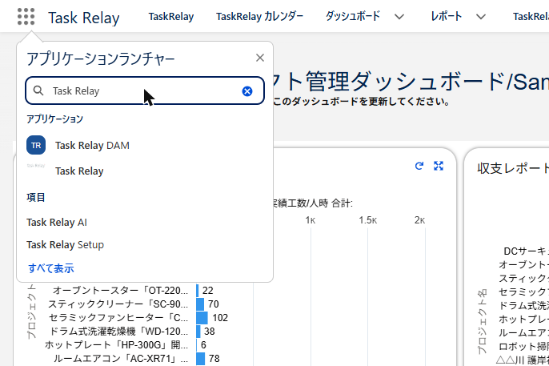
アプリケーションランチャーで「Task Relay」を検索したところ - TaskRelay の画面が表示されれば、初回ログインは完了です。

TaskRelay がアプリケーションランチャーに出てこないときは、権限が付いていない可能性があります。管理者に連絡してください。
第3章 2回目以降のログイン#
3.1 社内ユーザー(パソコン)#
- ブラウザで、管理者から案内された ログイン用のアドレス(
https://〈会社のドメイン〉.my.salesforce.com)を開きます。ブックマークしておくと便利です。
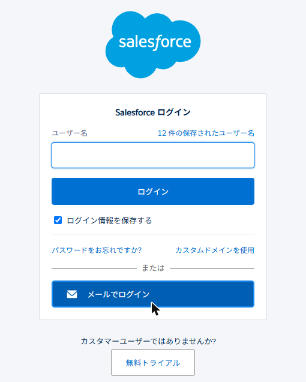
Salesforce のログイン画面(ログイン用アドレスによって見た目が異なります) - ユーザー名 を入力し、[ログイン] を押します。パスワードの欄が同じ画面にある場合は、続けて パスワード も入力してから押します。
- パスワードの入力を求められたら、パスワード を入力して [ログイン] を押します。
- スマートフォンに本人確認の通知が届いたら、認証アプリで [承認] を押します(または6桁の数字を入力します)。
3.2 ドライバー(スマートフォン)#
- ホーム画面に追加したアイコン、または管理者から案内されたドライバーサイトのアドレスを開きます。
- ユーザー名 と パスワード を入力し、[ログイン] を押します。
3.3 パスワードを忘れたとき#
- ログイン画面の [パスワードをお忘れですか?] を押します。
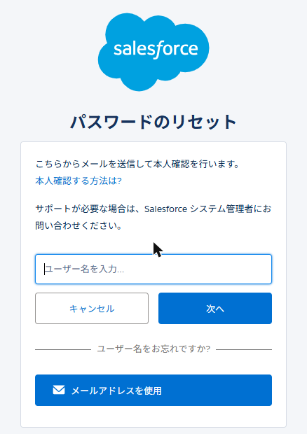
パスワードのリセット画面 - 「パスワードのリセット」画面で ユーザー名 を入力し、[次へ] を押します。ユーザー名を忘れたときは [メールアドレスを使用] を押し、登録メールアドレスで進めます。
- 登録したメールアドレスにパスワードリセットのメールが届きます。以降は第2章 2.2(ドライバーは第3章 3.2)と同じ手順で、新しいパスワードを設定します。
第4章 困ったときは#
| 症状 | 考えられる原因 | 対処 |
|---|---|---|
| メールが届かない | 迷惑メールフォルダに入っている/登録されたメールアドレスが違う | 迷惑メールフォルダを確認する。無ければ管理者に、登録メールアドレスの確認と再送を依頼する |
| リンクを押すと「リンクの有効期限が切れています」などと表示される | 有効期限が切れた/すでに1回使った | 管理者にメールの再送(パスワードのリセット)を依頼する。または第4章 4.3 の手順で自分でリセットする |
| 「ユーザー名またはパスワードが正しくありません」と表示される | ユーザー名にふだんのメールアドレスを入れている/入力ミス | メールに書かれた ユーザー名 を入力する。大文字・小文字、全角・半角も確認する |
| 何度も間違えてログインできなくなった | 失敗が続いたためアカウントがロックされた | しばらく待ってからやり直す。急ぐときは管理者にロック解除を依頼する |
| 認証アプリの通知が届かない | スマートフォンの通知がオフ/機種変更した | 認証アプリを開いて確認する。機種変更・紛失したときは、管理者に本人確認方法の登録解除を依頼し、第2章 2.4 をやり直す |
| ログインできたが TaskRelay が見当たらない | 権限(ライセンス・権限セット)が付いていない | 管理者に連絡する |
| ドライバーサイトで「要員が紐づいていません」と表示される | アカウントがドライバーとして登録されていない | 管理者に連絡する |
付録A 管理者の作業(アカウント発行とメール再送)#
対象: 管理者
A.1 新しいユーザーにメールを送る#
- 設定 → [ユーザー] → [新規ユーザー] でユーザーを作成します。ユーザー名・メールアドレス・ライセンス・プロファイルを入力します。
- 保存時に [新しいパスワードを生成してユーザーに通知する] にチェックが入っていることを確認して保存します。ユーザーに「ようこそ」メールが届きます。
- TaskRelay の権限セット(例:
TaskRelay User)をユーザーに割り当てます。 - ユーザー本人に、ユーザー名 と ログイン用のアドレス(ドライバーはドライバーサイトのアドレス)を伝えます。
A.2 メールを再送する(パスワードのリセット)#
- 設定 → [ユーザー] で対象ユーザーのチェックボックスを選びます。
- [パスワードのリセット] を押します。ユーザーにパスワードリセットのメールが届きます。
A.3 ロック解除・本人確認方法の解除#
- ロックの解除: 対象ユーザーの詳細画面で [ロック解除] を押します。
- 認証アプリの登録解除(機種変更・紛失時): 対象ユーザーの詳細画面の「アプリケーション登録」欄で [接続解除] を押します。次回ログイン時に、ユーザーが第2章 2.4 から登録し直します。