
本ページは「TaskRelay 運行管理オプション」の操作マニュアルです。「🕒 今後提供予定」と書いた機能は、現在のバージョンではご利用いただけません。
この章では、注文に運賃が自動で入るための設定を説明します。設定は次の順に進めると迷いにくくなります。
- 料金表を作る(2.1)。距離帯(2.2)と割増規定(2.3)をそろえます。
- 料金表を取引先や営業所へ割り当てる(2.4)。
- 特定の取引先と区間だけ個別の運賃がある場合は、区間運賃マスタを登録する(2.5)。
- 過去の運賃の使い方と、マスタへの登録方法を決める(2.6)。
- 移動距離の概算の仕組みを確認する(2.7)。
- 追走とキャンセルの料金の考え方を確認する(2.8)。
- 注文画面で運賃がどの順に決まるかを確認する(2.9)。
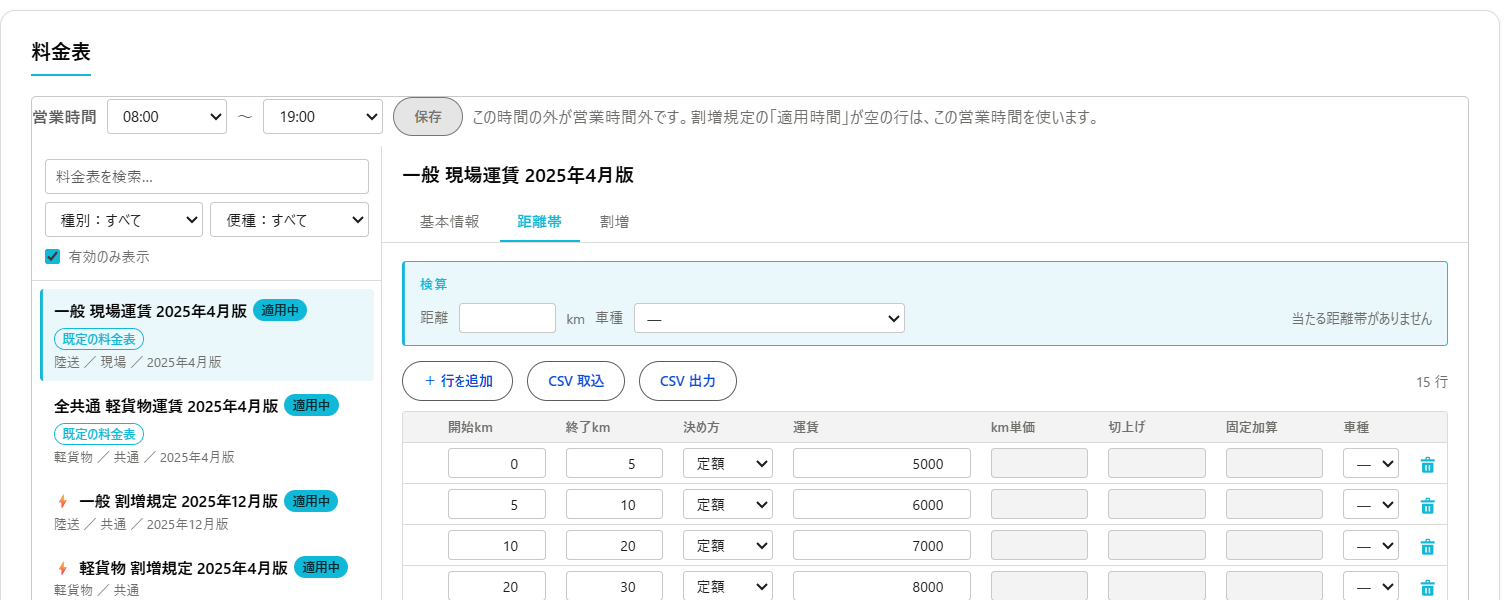
2.1 料金表を作る#
対象: 【管理者】
できること#
料金の決め方をまとめた「料金表」を作ります。料金表には2つの種別があります。
| 種別 | 役割 | 持つもの |
|---|---|---|
| 運賃表 | 距離から運賃を決める | 距離帯、割増、適用先 |
| 割増規定 | 営業時間外や休日などの割増をまとめる | 割増の行 |
割増規定は直接取引先へ割り当てません。運賃表から「割増規定」欄で選んで使います。
事前に必要なこと#
- 権限セット「TaskRelay 運行管理」が付いたユーザーであること。この権限がないと「料金表」は設定メニューに出ません。
- 「TaskRelay 運行管理ルール設定」で「距離帯運賃を使う」をオンにしておくこと(設定の場所は導入時にご案内します)。オフのままだと、距離帯の料金表は運賃の引き当てに使われません。
- 場所マスタの営業所と現場に緯度経度が入っていること。距離が出ないと、距離帯から運賃は入りません。
操作手順#
- 設定メニューの「料金表」を開きます。
- 「+ 新規」を押します。
- 「種別」で「運賃表」を選びます。割増規定を作るときは「割増規定」を選びます。
- 「料金表名」を入力します。例: 「現場運賃 標準版」
- 「便種」(陸送または軽貨物)、「適用区分」(所間・現場・保管・共通)、「請求単位」(区間単位または総距離単位)を選びます。
- 「適用期間」の「適用開始」を入力します。「適用終了」は空のままにすると「無期限」になります。
- 「保存」を押します。
保存すると、運賃表では「基本情報」「距離帯」「割増」「適用先」の4つのタブが出ます。割増規定では「基本情報」「割増」「参照元」の3つになります。
補足・注意#
- 「種別」は保存後に変更できません。読み取り専用で表示されます。
- 「割増規定」欄には別の割増規定を指定できません。指定しようとすると「割増規定に別の割増規定は指定できません。」と表示されて保存されません。
- 「有効」をオフにした料金表は、運賃の引き当てに使われません。運賃は「未確定」になり、手で入力する形になります。
- 「既定の料金表」は、同じ便種・同じ適用区分につき1つだけ有効にできます。別の料金表でオンにすると、以前の既定は自動でオフになります。その際は「「◯◯」の既定を解除します。よろしいですか。」と確認が出ます。
- 「複製して改定」を押すと、距離帯・割増・基本情報をコピーした新しい料金表ができます。適用先(割当)は引き継がれません。旧版のまま効き続けることを防ぐためです。改定版の割当は、必要な取引先へ改めて設定してください。
- 「削除」を押すと、確認のモーダルが出ます。距離帯・割増・適用先の件数も一緒に削除されることが表示されます。内容をよく確認してから実行してください。
- 運賃表の「割増」タブは、割増規定を参照している場合は読み取り専用になります。値を直すときは「割増規定」へのリンクから参照先を開いてください。
- 一度も料金表がないときは「まだ料金表がありません。」と表示され、「CSV から取り込む」と「+ 新規」の2つのボタンが出ます。
こんなときは#
| 表示されるメッセージ | 原因 | 対処 |
|---|---|---|
| 適用終了日は適用開始日以降にしてください | 適用終了日が適用開始日より前になっている | 適用終了日を開始日以降の日付にする |
| 割増規定に別の割増規定は指定できません。 | 割増規定に割増規定を指定しようとした | 割増規定の欄を空にする |
| 距離帯が未登録です。この料金表は運賃の引き当てに使われません。 | 距離帯を1行も登録していない運賃表を開いた | 2.2 の手順で距離帯を登録する |
| この割増規定はどの運賃表からも参照されていません。 | 割増規定を運賃表に紐づけていない(「参照元」タブ) | 運賃表の「割増規定」欄で選ぶ |
2.2 距離帯(料金の帯)を登録する#
対象: 【管理者】
できること#
距離の範囲ごとに金額を決めます。例えば「0〜10km は定額」「100km を超えたら1kmあたりいくら」のように登録します。注文の距離が決まると、対応する帯の金額が運賃の候補になります。
事前に必要なこと#
- 2.1 で運賃表を作り、「距離帯」タブを開けること。
操作手順#
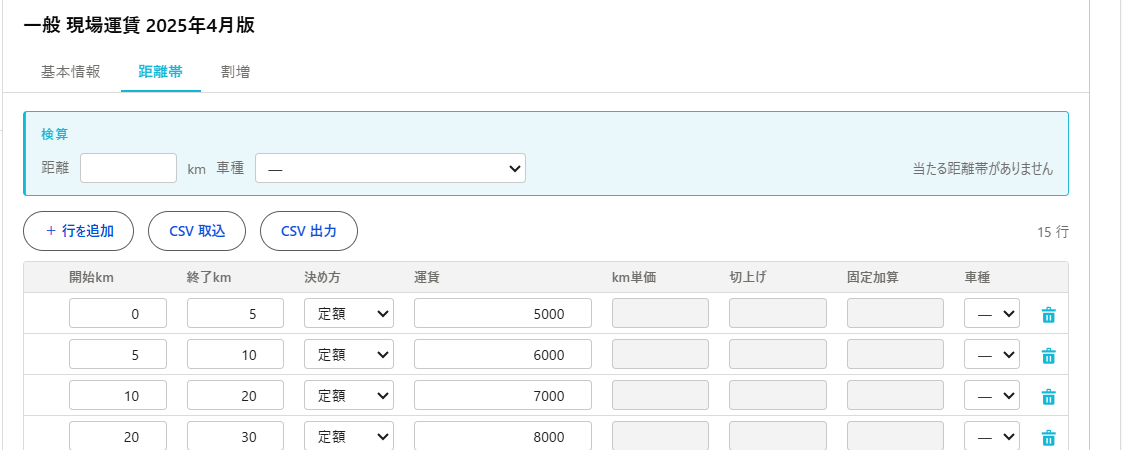
- 料金表を選び、「距離帯」タブを開きます。
- 「+ 行を追加」を押します。
- 「開始km」と「終了km」を入力します。上限がない帯は「終了km」を空にします。
- 「決め方」で「定額」を選ぶと「運賃」を入力します。「km単価」を選ぶと「km単価」「切上げ」「固定加算」を入力し、「運賃」欄は入力できなくなります。
- 必要なら「車種」を指定します。車種を指定した帯は、指定しない帯とは別に登録できます。
- 1行ずつ同じ手順で登録し、「保存」を押します。
行の最後のセルで Tab キーを押すと、新しい行が追加されてその先頭にカーソルが移ります。行の「↑」で並び順を変え、「削除」で行を消せます。
検算バーを使うと、保存前でも金額を確かめられます。検算バーに「距離」と「車種」を入れると、その場で運賃と採用された帯が表示されます。検算は保存前の編集中の値で計算されるので、直した金額をすぐに確認できます。
補足・注意#
- 帯は0kmから終了kmまで隙間なくつなげてください。隙間があると「距離帯に隙間があります(5km〜10km)」と表示されて保存できません。
- 帯の範囲が重なると「距離帯が重なっています」と表示されて保存できません。同じ車種の中で重ならないようにしてください。
- 上限がない帯(終了km が空の帯)は、同じ車種の中に1つだけ登録できます。2つ目を入れると「上限のない距離帯は1つだけ登録できます」と表示されます。
- 距離が長くなったのに金額が下がる場合は、その行の先頭に ⚠ が出ます。保存はできます。⚠ にカーソルを合わせると理由が読めます。例えば、90〜100km が定額 20,000 円で、100km からの km単価が 150 円の場合、100km の境界で 20,000 円から 15,000 円へ下がります。金額の意図が正しいかを確認し、必要なら帯の金額を直してください。
- 距離の値は直線距離などを基にした概算です。実際の走行距離とは差が出ることがあります。帯の境界付近の注文は、特に金額を確認してください。
- 「CSV 出力」で距離帯を書き出せます。Excel で開いても日本語は文字化けしません。「CSV 取込」では、取り込む前に更新される件数の確認が出ます。
- CSV の取り込みは1回1,000行までです。金額に文字が入っているなど不正な行があると、「3行目:運賃が数値ではありません」のように行番号つきで示され、1行も取り込まれません。
こんなときは#
| 表示されるメッセージ | 原因 | 対処 |
|---|---|---|
| 距離帯に隙間があります(5km〜10km) | 帯と帯の間が空いている | 空いている範囲の帯を追加する |
| 距離帯が重なっています | 帯の範囲が重複している | 開始km・終了km を直す |
| 上限のない距離帯は1つだけ登録できます | 終了km が空の帯が2つ以上ある | どちらか1つの終了km を入れる |
| 計算できませんでした。距離帯の内容を確認してください。 | 検算の条件に合う帯がない、または帯の内容が不完全 | 距離帯の隙間や空欄を確認する |
| 当たる距離帯がありません | 検算した距離を含む帯が無い | 距離帯の範囲を広げる |
2.3 割増規定を作る#
対象: 【管理者】
できること#
営業時間外、休日、待機時間、保管などの割増を登録します。割増は運賃に丸め込まず、費用明細に1行ずつ分けて出ます。どの割増が、いくら加算されたかを画面で確認できます。
事前に必要なこと#
- 2.1 で「割増規定」の種別の料金表を作っていること。
- 営業時間(営業時間外の判定に使います)と休日(日祝・年末年始・夏季の判定に使います)が登録されていること。
操作手順#
- 種別「割増規定」の料金表を作ります(2.1)。
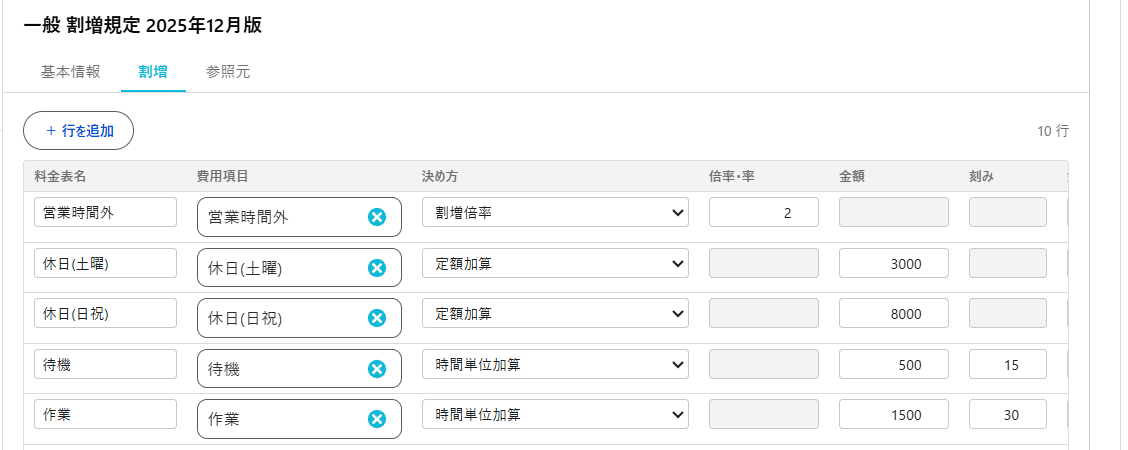
- 「割増」タブで「+ 行を追加」を押します。
- 「費用項目」を検索して選びます。入力した文字で候補が絞り込まれます。
- 「金額の決め方」を選びます。選んだ決め方によって入力欄が変わります。
- 「自動チェック」の条件を選びます。条件に合うと、注文に自動でチェックが入ります。
- 「保存」を押します。
割増の決め方は次の5種類です。
| 決め方 | 意味 | 入力する値 | 例 |
|---|---|---|---|
| 割増倍率 | 基本運賃を倍率で割り増す | 倍率 | 営業時間外を倍率 2.00 にすると、基本運賃と同じ額が増える |
| 定額加算 | 決まった額を足す | 金額 | 土曜に一律の額を足す |
| 時間単位加算 | 時間に応じて足す | 金額・刻み・免除 | 待機を15分刻みで加算し、最初の30分は無料にする |
| 日数単位加算 | 日数に応じて足す | 金額 | 保管を1日ごとに加算する |
| 基本運賃比率 | 基本運賃に率を掛ける | 率 | 追走を基本運賃の60%にする |
数値はすべて例です。実際の金額は、お客様の契約に合わせて設定してください。
「割増」タブの下には試算パネルがあります。基本運賃、開始時刻、待機の分数、大型車かどうか、追走かどうかを入れて「試算」を押すと、明細が各行の計算式つきで表示されます。割増を登録したら、必ず試算で確かめてください。
補足・注意#
- 営業時間外の判定は、運行作業の開始時刻で行います。例えば 19:00〜08:00 の設定では、19:00 ちょうどは営業時間外、8:00 ちょうどは営業時間内になります。
- 開始時刻が空欄のときは、営業時間外の判定を行いません。終了時刻では代わりに判定しません。
- 待機は、免除の時間を超えた分だけ刻みで加算されます。免除の時間ちょうどでは加算されません。
- 「待機」の「営業時間外に重ね掛け」をオンにすると、営業時間外の割増率を待機の金額にも掛けます。重ね掛けの相手になる「営業時間外」の行がないと、この項目は入力できません。
- 基本運賃比率(追走・キャンセル)は、割増を掛ける前の基本運賃に対して計算します。割増と掛け算を重ねることはありません。
- 割増は、自動チェックの条件を満たすと自動で追加されます。不要なときは行のチェックを外すと、その行は消えます。時刻を変えない限り、同じ行は再び自動では付きません。
- 手で金額を直した割増は、後から条件が変わっても自動では書き換わりません。手で直した行は、他の行と区別して表示されます。
- 営業所ごとに違う割増を使いたいときは、別の割増規定を作り、その営業所へ運賃表を割り当てます。一般の割増規定の金額は変わりません。
- 運賃表の「割増」タブは、割増規定を参照している場合は読み取り専用です。
こんなときは#
| 状況 | 原因 | 対処 |
|---|---|---|
| 営業時間外の割増が付かない | 開始時刻が空欄、または時刻が範囲外 | 運行作業の開始時刻を入力する |
| 待機の欄が入力できない | 「営業時間外に重ね掛け」の相手が無い | 「営業時間外」の行を作る |
| 割増が増えないのに金額がおかしい | 手で直した金額が残っている | 金額の欄を見直す。自動の値に戻したいときは行を作り直す |
2.4 料金表を取引先へ割り当てる#
対象: 【管理者】
できること#
料金表を特定の取引先(営業所)専用にできます。料金表の「基本情報」タブの「取引先」欄に取引先を入れるとその取引先だけに効き、空にすると全社共通の料金表になります。
事前に必要なこと#
- 取引先が登録されていること。
- 割り当てる料金表が作られていること(2.1)。
操作手順#
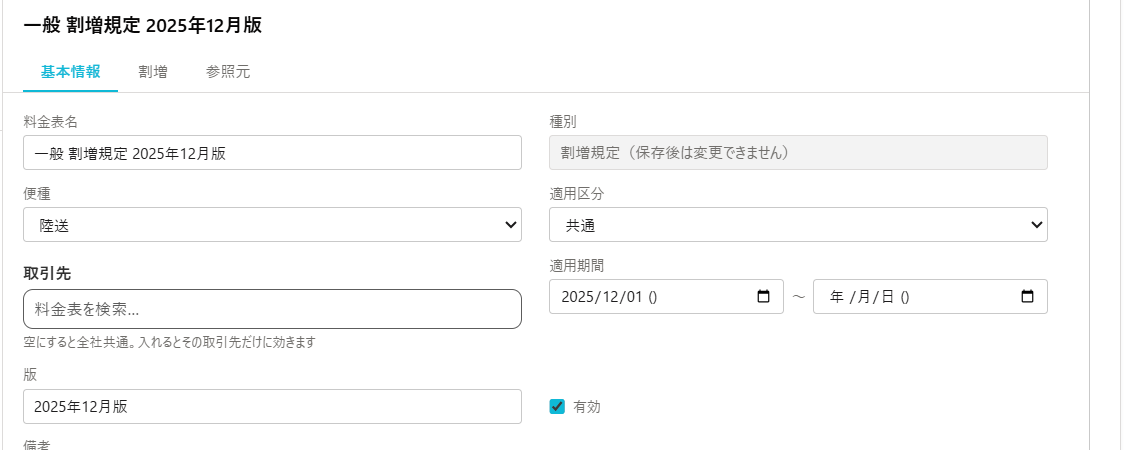
- 設定管理の「料金表」で、割り当てる料金表を左の一覧から選びます。
- 「基本情報」タブを開きます。
- 「取引先」欄に取引先名を入力し、候補から選びます。
- 必要に応じて「適用期間」を入力します。
- 「保存」を押します。
補足・注意#
- 「取引先」欄を空にした料金表は、全社共通として使われます。
- 取引先専用の料金表と全社共通の料金表の両方があるときは、取引先専用の料金表が優先されます。
- 適用期間の外の料金表は使われません。その期間にほかの料金表がなければ、運賃は「未確定」になります。
- 料金表の一覧で「適用中」と表示されているものが、今日の日付で有効な料金表です。
- 「取引先」欄の入力例に「料金表を検索…」と表示されますが、入力するのは取引先名です。
2.5 取引先別の区間運賃を登録する#
対象: 【管理者】
できること#
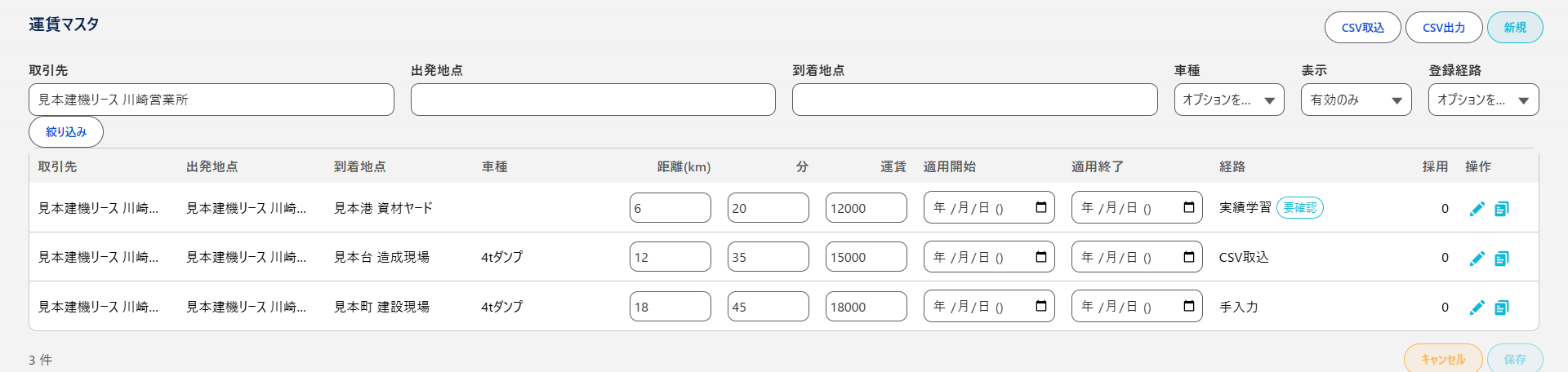
「どの取引先の、どの区間(出発地点から到着地点まで)の運賃はいくらか」を登録します。登録した運賃は、注文で同じ取引先・同じ区間を選んだときに自動で入ります。
登録の項目は次のとおりです。
| 項目 | 意味 |
|---|---|
| 取引先 | 空欄なら「(標準)」。どの取引先にも使える標準の運賃になります |
| 出発地点・到着地点 | 場所マスタから検索して選びます |
| 車種 | 空欄なら全車種に使えます |
| 距離(km)・所要時間(分) | 区間の距離と時間です |
| 運賃 | 区間の運賃です |
| 適用開始日・適用終了日 | 運賃が効く期間です |
| 有効 | オフにすると使われません |
| 登録経路 | 「手入力」または「実績学習」 |
事前に必要なこと#
- 場所マスタの営業所と現場に、緯度経度が入っていること。
- 取引先と車種が登録されていること。
- 運賃マスタを編集できる権限があること。一般ユーザーは一覧を見られますが、新規作成・保存・取込・削除はできません。
操作手順#
- 設定メニューの「運賃マスタ」を開きます。
- 「新規」を押します。
- 「取引先」を選びます。空欄のままにすると標準の運賃になります。
- 「出発地点」と「到着地点」を検索して選びます。入力した文字で候補が絞り込まれます。候補がなければ、先に場所マスタで地点を登録してから選び直してください。
- 「車種」「運賃」「適用開始日」を入力します。距離と所要時間も入れられます。
- 「保存」を押します。
一覧の運賃欄を直接クリックして変えることもできます。変更した行には印が付き、「保存」で反映されます。
既存の運賃を改定するときは、行の「複製」を押します。複製した行の「適用開始日」を新しい日付にし、運賃を変えて保存します。元の行の「適用終了日」は自動では入りません。必要な日付を人が入れてください。
一覧は「絞り込み」で取引先・登録経路・有効状態を選んで絞れます。「CSV出力」を押すと、表示中の行だけが書き出されます。「CSV取込」で複数の行をまとめて登録・更新することもできます。取り込む前に件数が表示されます。同じ行の取り込みは、重複行を作らず既存の行を更新します。
補足・注意#
- 取引先と車種を指定した行は、取引先だけの行より優先されます。車種を指定した行と指定しない行がある場合は、車種を指定した行が使われます。
- 同じ取引先・同じ区間・同じ車種・同じ適用開始日の行は、2つ登録できません。
- 出発地点と到着地点に同じ場所は指定できません。
- 適用終了日は適用開始日以降にしてください。
- 運賃に負の値は入力できません。
- 有効をオフにした行は、一覧で「有効のみ」を選ぶと表示されなくなります。削除はされていないので、「すべて」を選べば出てきます。
- 距離は、場所の緯度経度から求めた概算です。概算の場合、距離の横に「概算」と表示されます。
- 地点を入れないと保存できません。
- 運賃マスタに無い区間で注文を作ると、運賃は空欄になります。距離だけが入り、出所は「距離算出」と表示されます。その場合は運賃を手で入力してください。
こんなときは#
| 表示されるメッセージ | 原因 | 対処 |
|---|---|---|
| 同じ条件の運賃が既に登録されています。 | 取引先・区間・車種・適用開始日が同じ行がある | 既存の行を編集する、または条件を変える |
| 出発地点と到着地点に同じ場所は指定できません。 | 同じ場所を両方に選んだ | どちらかを別の場所にする |
| 出発地点と到着地点の両方を指定してください。 | 片方の地点が空 | 空の地点を選ぶ |
| 運賃マスタを編集する権限がありません。 | 編集権限がない | 管理者に権限の付与を依頼する |
| CSV を取り込めませんでした。ファイルの形式を確認してください。 | ファイルの形式が違う | 出力した CSV を元に書式を合わせる |
2.6 過去の運賃を使う・マスタへ育てる#
対象: 【管理者】
できること#
マスタに無い区間でも、同じ取引先で過去に確定した運賃を、次の注文の候補として使えます。さらに、確定した運賃を運賃マスタへ登録して、次回からマスタの運賃として使えるようにできます。
事前に必要なこと#
- 2.5 の運賃マスタが使える状態であること。
- 運行管理の設定で、次の項目を決めておくこと。
- 「過去運賃を引き当てる」:過去の運賃を候補に使うかどうか
- 「過去運賃の遡り月数」:何か月前までの運行を見るか
- 「運賃マスタの育成」:確定した運賃をマスタへどう登録するか
操作手順#
- 運行管理の設定で「運賃マスタの育成」を選びます。選べる設定は次の3つです。
– 「確認して登録」:保存のたびに確認が出ます
– 「自動登録」:確認なしで登録されます
– 「登録しない」:マスタへは登録されません - 注文を保存します。確認して登録の設定の場合、マスタに無い区間なら次のモーダルが出ます。「運賃マスタへ登録」「この区間はマスタに登録されていません。今回の運賃をマスタへ登録しますか?」
- 「登録する」を押すと、その区間が運賃マスタに追加されます。「登録しない」を押すと追加されません。
登録された行は、登録経路が「実績学習」になり、「要確認」のマークが付きます。運賃や区間を確認し、必要なら運賃を直して、登録経路を「手入力」に変えて保存してください。この行は以後、確認済みの運賃として使われます。
「絞り込み」で登録経路を「実績学習」にすると、育成された行だけを一覧できます。
補足・注意#
- 過去の運賃は「提案」として使われます。確定の運賃ではありません。過去の運賃には割増が含まれている場合があるため、注文の運賃を確認してから確定してください。
- 出所が「実績」の運賃には、根拠のリンクが表示されます。リンクを押すと、元になった運行作業が開きます。
- 取引先が違えば、過去の運賃は使われません。
- 同じ取引先・区間の過去の運賃が複数あるときは、運行日が一番新しいものが使われます。
- マスタに同じ区間の行がある場合は、過去の運賃では上書きされません。マスタの運賃が優先されます。
- 配車ボードで運賃を直して保存したときは、登録の確認モーダルは出ません。配車の作業が止まらないようにするためです。配車で育成したい場合は、運賃マスタで登録してください。
- 「運賃マスタの育成」を「登録しない」にすると、マスタへは何も追加されません。
こんなときは#
| 状況 | 原因 | 対処 |
|---|---|---|
| 過去の運賃が使われない | 取引先が違う、遡り月数より古い、または「過去運賃を引き当てる」がオフ | 取引先・運行日・設定を確認する |
| 育成された行の運賃が使われない | 登録経路がまだ「実績学習」のまま | 内容を確認し、登録経路を「手入力」に変えて保存する |
2.7 移動距離の概算と経路の自動取得#
対象: 【管理者】
🕒 今後提供予定の機能です。提供開始時に本書を改訂します。
できること#
場所に登録された緯度経度から、引取地点と納車地点の移動距離を直線距離をもとに概算します。概算した距離は、運賃マスタや料金表の距離帯で運賃を求めるときに使われます。緯度経度が入っていない場所では概算できません。
外部の経路検索サービスによる経路の自動取得(経路の距離・所要時間・高速料金の取得)と、公共交通の判定は、今後提供予定です。
2.8 追走・キャンセルの料金#
対象: 【管理者】
できること#
注文の明細で「追走」または「キャンセル」にチェックを入れると、料金が自動で入ります。どちらも、割増を掛ける前の基本運賃に対して計算されます。
| 項目 | 金額の決め方 | 例(基本運賃 10,000 円の場合) |
|---|---|---|
| 追走 | 基本運賃の 60% | 6,000 円 |
| キャンセル | 基本運賃の 100%(全額) | 10,000 円 |
事前に必要なこと#
- 追走とキャンセルの割増規定が、料金表に登録されていること(2.3)。
操作手順#
- 注文の明細で、「追走」または「キャンセル」にチェックを入れます。
- 金額が自動で入ります。
- 金額が違うときは、金額の欄を直接入力し直します。
補足・注意#
- 追走の額は、割増を加えた後の金額ではなく、割増前の基本運賃に対して計算されます。例えば、基本運賃 10,000 円で大型(2倍)と追走にチェックを入れると、次のようになります。
| 行 | 金額 | 説明 |
|---|---|---|
| 基本運賃 | 10,000 | |
| 大型 | 10,000 | 基本運賃を2倍にした増加分 |
| 追走 | 6,000 | 10,000 × 60%(割増後の 20,000 の 60% ではありません) |
| 合計 | 26,000 |
- キャンセルにチェックを入れても、他の割増(大型や休日など)はそのまま残り、別々に加算されます。
- 追走の率は全社共通です。取引先ごとに率を変えることはできません。
- キャンセルの金額は常に全額です。キャンセルのタイミングによって率が変わることはありません。
- 例外的な扱いが必要なときは、自動で入った金額を手で直してください。
- 端数は円単位で四捨五入します。
- 外注(ドライバー)への支払は、キャンセルの際に自動では作られません。外注先が登録した経費が、支払に取り込まれる形です。
2.9 注文画面で運賃が入る順番#
対象: 【管理者】【配車・事務】
できること#
注文の明細で取引先・出発地点・到着地点・車種を選ぶと、運賃は次の順番で探されます。最初に見つかったものが運賃になり、画面の「出所」に表示されます。
| 順 | 出所の表示 | 探す条件 | 注意 |
|---|---|---|---|
| 1 | マスタ | 取引先・区間・車種が一致する行 | 最も優先されます |
| 2 | マスタ | 取引先・区間が一致し、車種の指定がない行 | 1 が無いときに使われます |
| 3 | マスタ | 取引先が空欄で、区間・車種が一致する行 | 車種を指定した標準の行 |
| 4 | マスタ | 取引先が空欄で、区間が一致し、車種の指定がない行 | 全社共通の標準の行 |
| 5 | 実績 | 同じ取引先・同じ区間で、遡り月数の範囲内にある最新の確定運賃 | 提案です。割増を含む場合があるため確認してください |
| 6 | 距離帯 | 距離が求まったときに、取引先に効いている料金表の距離帯 | 2.4 の順(営業所 → 企業 → 既定)で料金表を選びます |
| 7 | 未確定 | 上のどれにも当たらない | 運賃を手で入力します |
マスタや実績に運賃は無いが距離だけ求まった場合は、出所に「距離算出」と表示され、運賃は空欄になります。
補足・注意#
- 距離は、運賃とは別に決まります。マスタや実績に距離があればその距離を使い、無ければ緯度経度から求めた概算を使います(2.7)。
- 車種を指定した行と指定しない行が両方ある場合は、車種を指定した行が使われます。
- 運賃を手で入力すると、その運賃は上書きされません。地点・取引先・車種・運行日のどれかを変えると、手入力は解除され、運賃は取り直されます。区間が変わると、前の手入力の運賃は根拠を失うためです。
- 「運賃半額」にチェックを入れると、決まった運賃の半額になります。出所の表示は変わりません。
- 距離帯で決まった運賃には、料金表の「最低運賃」と「端数処理」が適用されます。
- 経由地のある注文は、料金表の「請求単位」によって決まり方が変わります。「区間単位」は区間ごとに運賃を求めて合計します。「総距離単位」は全体の距離で1回求め、経由地ごとの加算を足します。
- 自社の車両での移動(回送など)の区間は、請求に含まれません。
- 運賃の決まり方が分からないときは、出所の表示を確認してください。出所が「実績」なら根拠リンクから元の運行作業を確認できます。
